Zoiper mit X-Telecom Telecom verbinden: Komplette Anleitung für Android, iPhone, Windows und macOS
Schritt-für-Schritt-Anleitung zur Einrichtung von Zoiper mit X-Telecom Telecom auf Android, iPhone, Windows und macOS. Enthält SIP-Einstellungen, manuelle Konfiguration, Checkliste und Vorteile von X-Telecom mit Zoiper.
Einrichtung von Zoiper mit SipUP Telecom – vollständige Anleitung
Zoiper ist einer der beliebtesten SIP-Clients für Internettelefonie.
X-Telecom Telecom ist ein VoIP-Anbieter der neuen Generation: ohne KYC, mit sekundengenauer Abrechnung und sicherem Routing auf Basis von Asterisk.
Wenn Sie günstige und private VoIP-Anrufe von Ihrem Smartphone oder Computer tätigen möchten, folgen Sie dieser Schritt-für-Schritt-Anleitung für die Konfiguration von Zoiper mit X-Telecom.
Zoiper auf Android und iPhone einrichten (Erstinstallation)
- Zoiper aus Google Play oder App Store installieren.
- Anwendung öffnen.
- Am Anfang erscheinen:
- Benutzername
- Passwort
Log-in-Schaltfläche
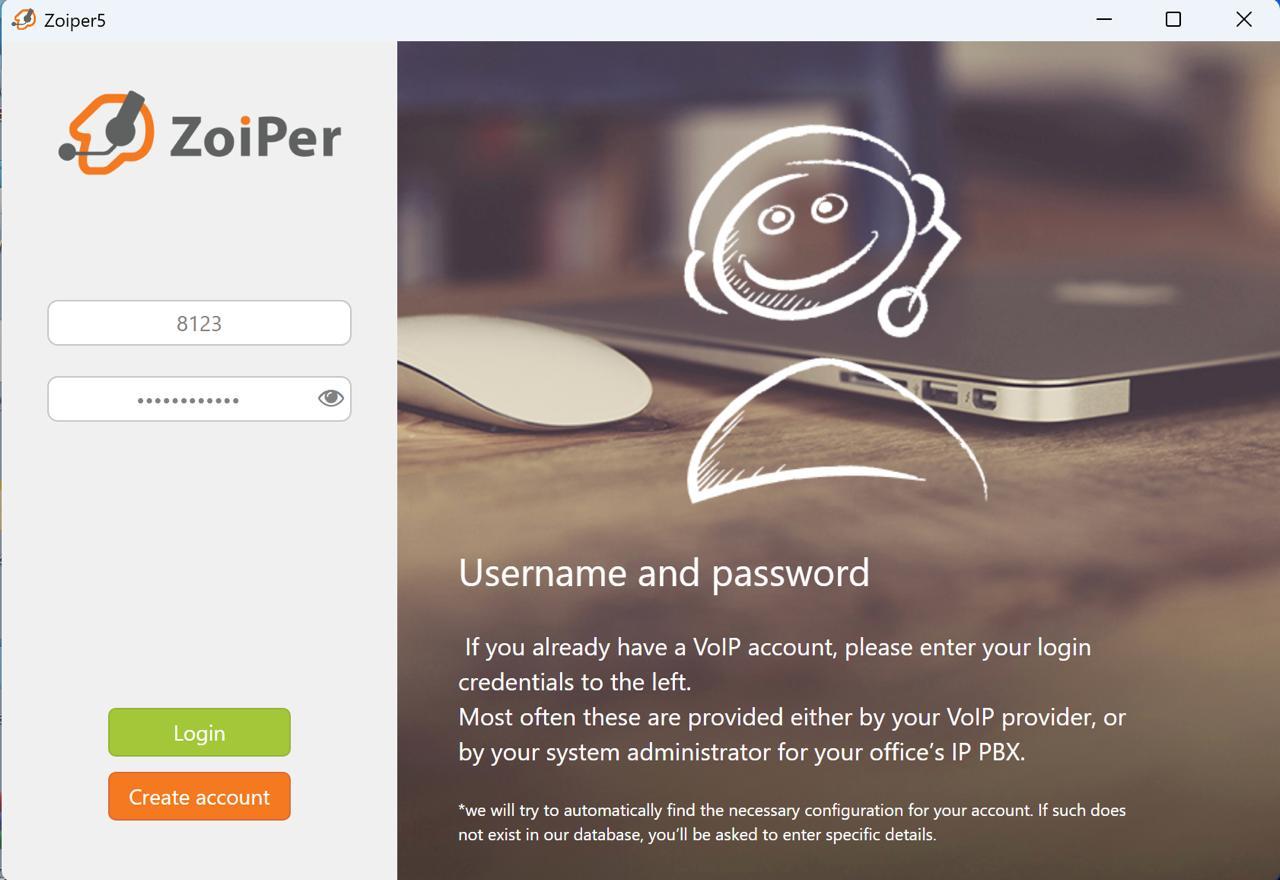
- Anbieterliste (ignorieren, X-Telecom ist nicht enthalten).
- Eingeben:
- Ihren SIP-Login (von my.x-telecom.org)
- Ihr SIP-Passwort
- Auf Log in klicken.
Host/IP eingeben:
sip.x-telecom.org.
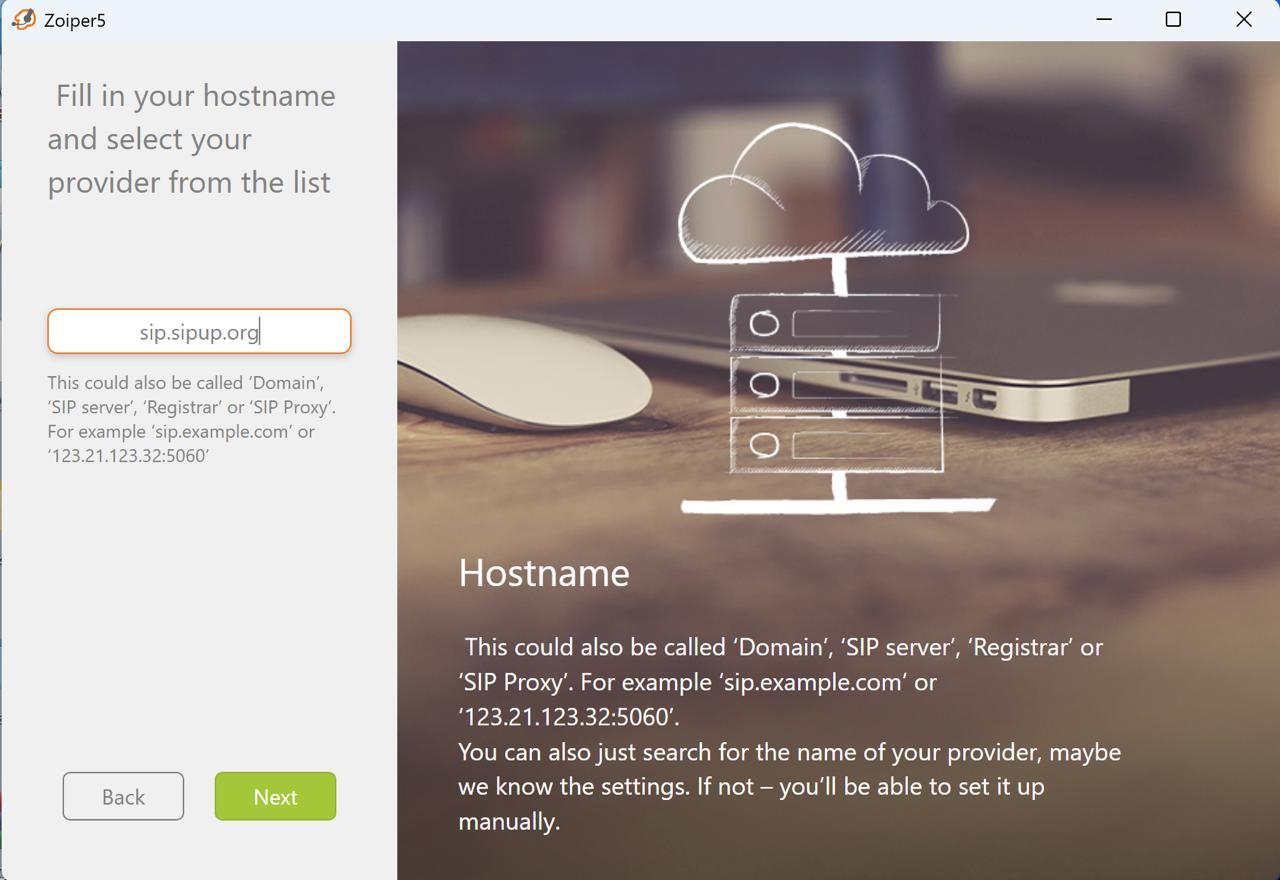
- Im Bereich Optional:
- Authentication username: gleicher SIP-Login
Outbound proxy: leer lassen
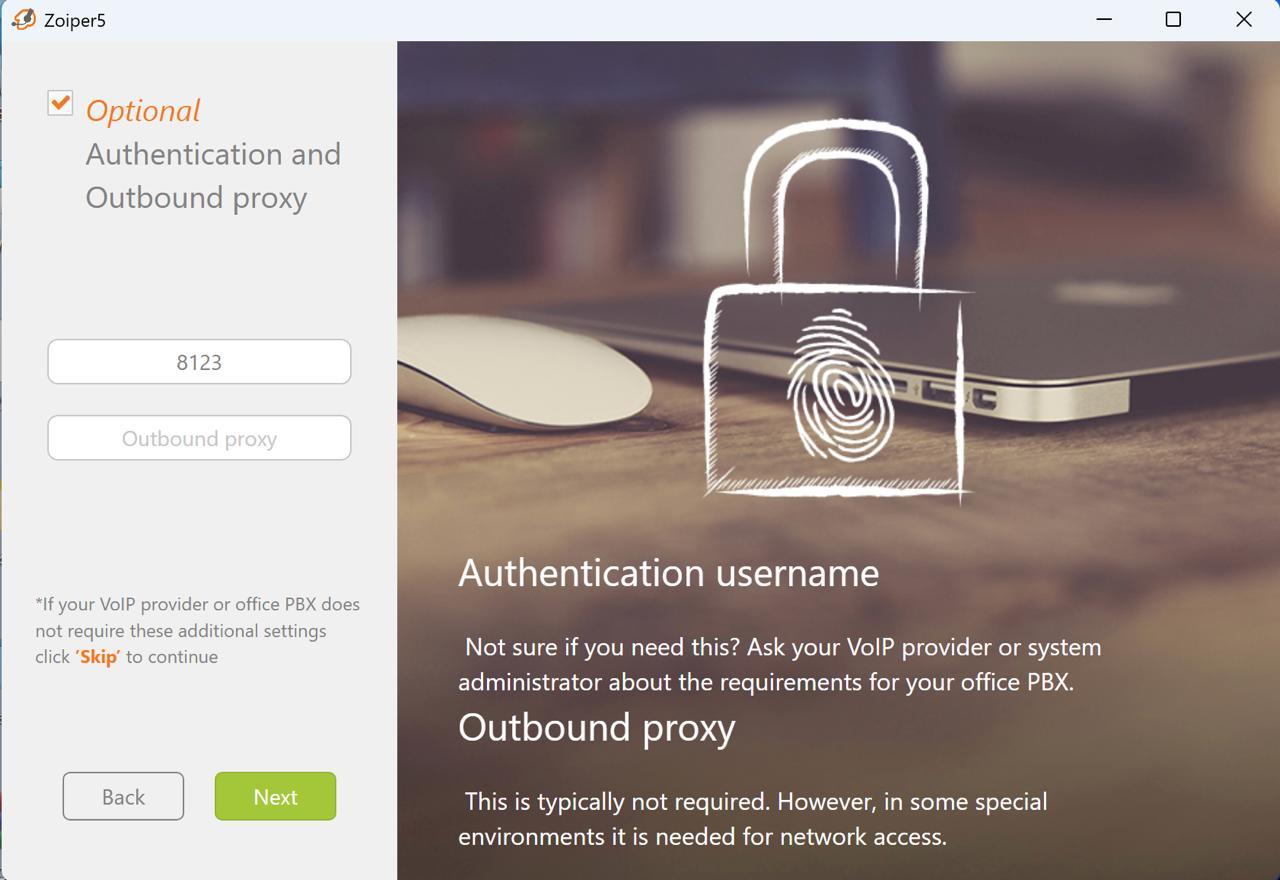
Fortfahren, SIP UDP auswählen.
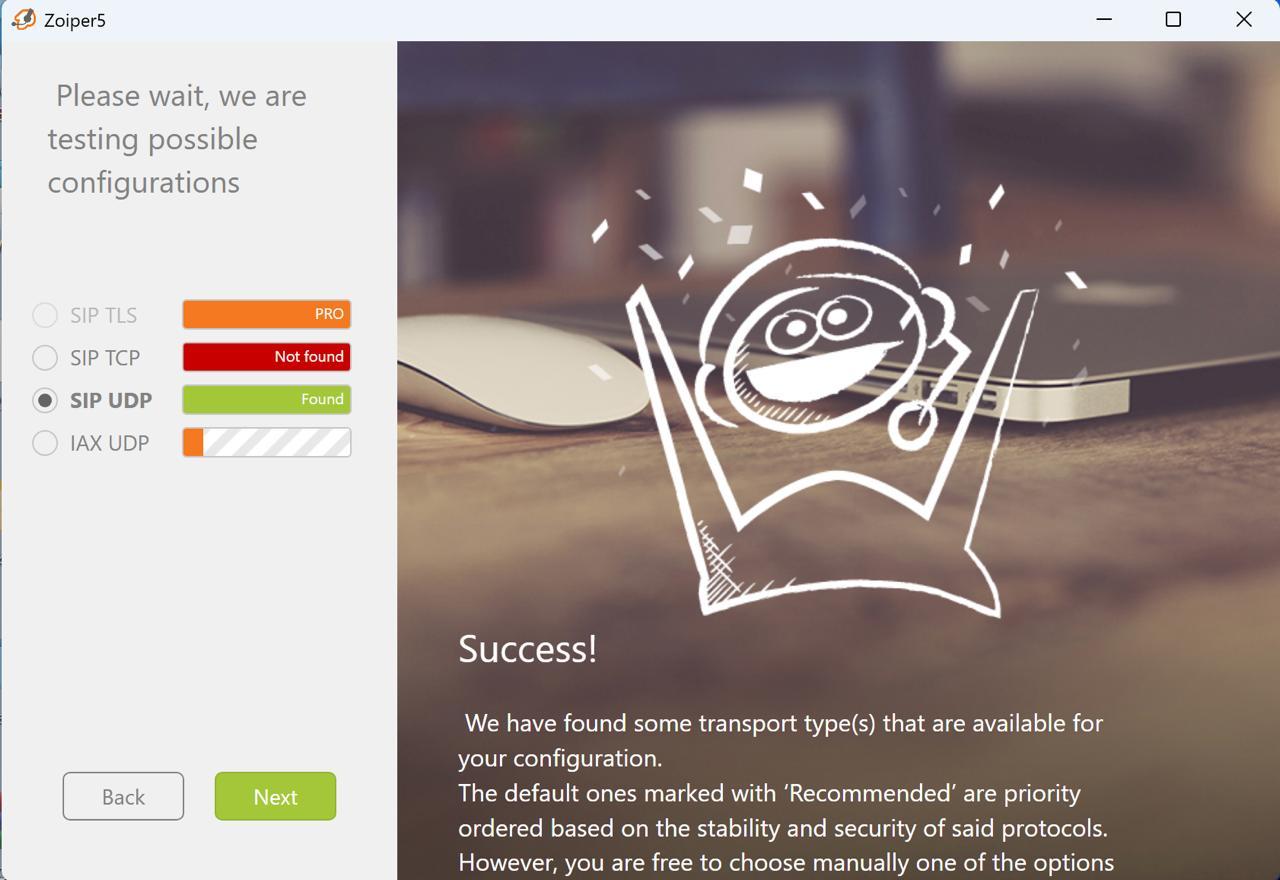
- Weiter klicken.
Grüner Status = erfolgreich verbunden.
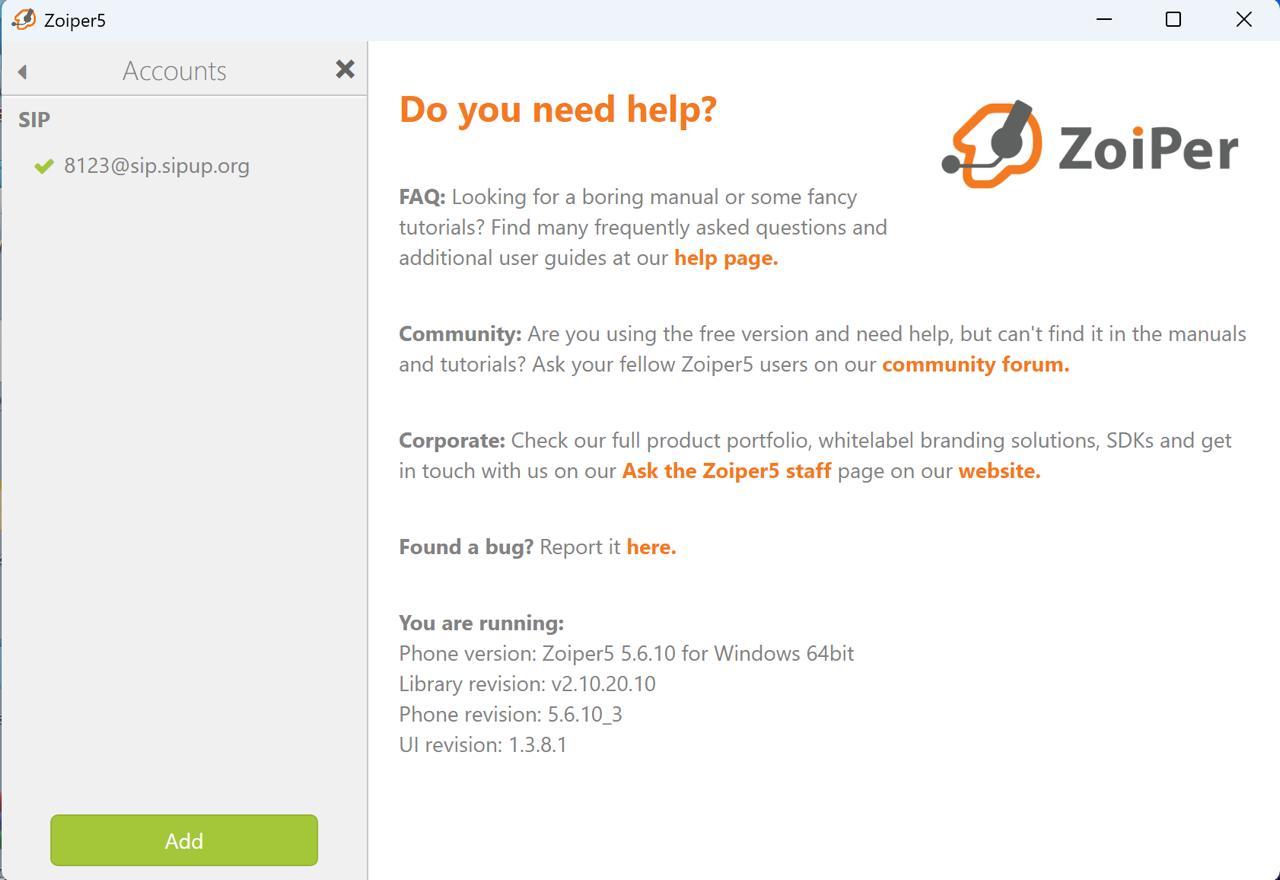
Diese Methode funktioniert identisch für Android, iOS, Windows und macOS.
Manuelle Konfiguration von Zoiper auf iPhone
Wenn Zoiper bereits installiert ist:
- Einstellungen → Konten öffnen.
- Pluszeichen (+) oben rechts klicken.
- Frage „Haben Sie bereits ein SIP-Konto?“ mit „Ja“ beantworten.
- Manuelle Konfiguration → SIP-Konto auswählen.
Formular ausfüllen:
- Account name: beliebig (z. B. X-Telecom)
- Domain/Host:
sip.x-telecom.org - Benutzername: Ihr SIP-Login (von my.x-telecom.org/billing/devices/user_devices)
- Passwort: Ihr SIP-Passwort
- Caller ID / User ID: leer lassen
Zusätzlich:
- Authentication name: gleicher SIP-Login
Auf Register klicken.
Wenn alles korrekt ist, erscheint „Registered“ (grün).
Support
Bei Problemen:
- Login und Passwort überprüfen
- sicherstellen, dass
sip.x-telecom.orgnicht blockiert ist - Support kontaktieren: @x-telecom_sup
Konfigurations-Checkliste für Zoiper mit X-Telecom
| Parameter | Wert |
|---|---|
| SIP-Login | Bei Registrierung erhalten |
| SIP-Passwort | Im Kundenkonto verfügbar |
| SIP-Server (Domain/Host) | sip.x-telecom.org |
| Authentication Username | Gleicher SIP-Login |
| Outbound Proxy | Leer lassen |
| Protokoll | SIP (UDP) |
| User ID | Nicht ausfüllen |
Warum Zoiper + X-Telecom sicher und praktisch ist
Mit Zoiper und X-Telecom Telecom profitieren Sie von:
- Registrierung ohne KYC und Dokumente
- Kompatibilität mit Asterisk und PBX-Systemen
- Einfache Einrichtung und intuitive Bedienung
- Unterstützung aller Plattformen: Android, iOS, Windows, macOS, Linux
- Zuverlässige VoIP-Verbindung mit niedriger Latenz und sicherem Routing

Instructions 11 Feb, 2026
MicroSIP Einrichtung für X-Telecom: Vollständige Konfigurationsanleitung
Schritt-für-Schritt-Anleitung zur Einrichtung von MicroSIP mit X-Telecom Telecom. Erfahren Sie, wie Sie Ihr SIP-Konto konfigurieren, Transportprotokolle einstellen und eine stabile VoIP-Verbindung sicherstellen.