Підключення Zoiper до X-Telecom Telecom: Повна інструкція для Android, iPhone, Windows та macOS
Покрокова інструкція з налаштування Zoiper для X-Telecom Telecom на Android, iPhone, Windows та macOS. Усі SIP-параметри, ручне налаштування, чеклист і переваги використання X-Telecom із Zoiper.
Налаштування Zoiper з SipUP Telecom - повна інструкція
Zoiper — один із найпопулярніших SIP-клієнтів для інтернет-дзвінків.
X-Telecom Telecom — VoIP-провайдер нового покоління: без KYC, із посекундною тарифікацією та захищеною маршрутизацією на базі Asterisk.
Якщо ви хочете здійснювати дешеві та приватні VoIP-дзвінки зі смартфона або комп’ютера, скористайтеся цією покроковою інструкцією для налаштування Zoiper із X-Telecom.
Підключення Zoiper на Android та iPhone (перше встановлення)
- Встановіть Zoiper із Google Play або App Store.
- Відкрийте застосунок.
- На першому кроці ви побачите:
- Ім’я користувача
- Пароль
Кнопку Log in
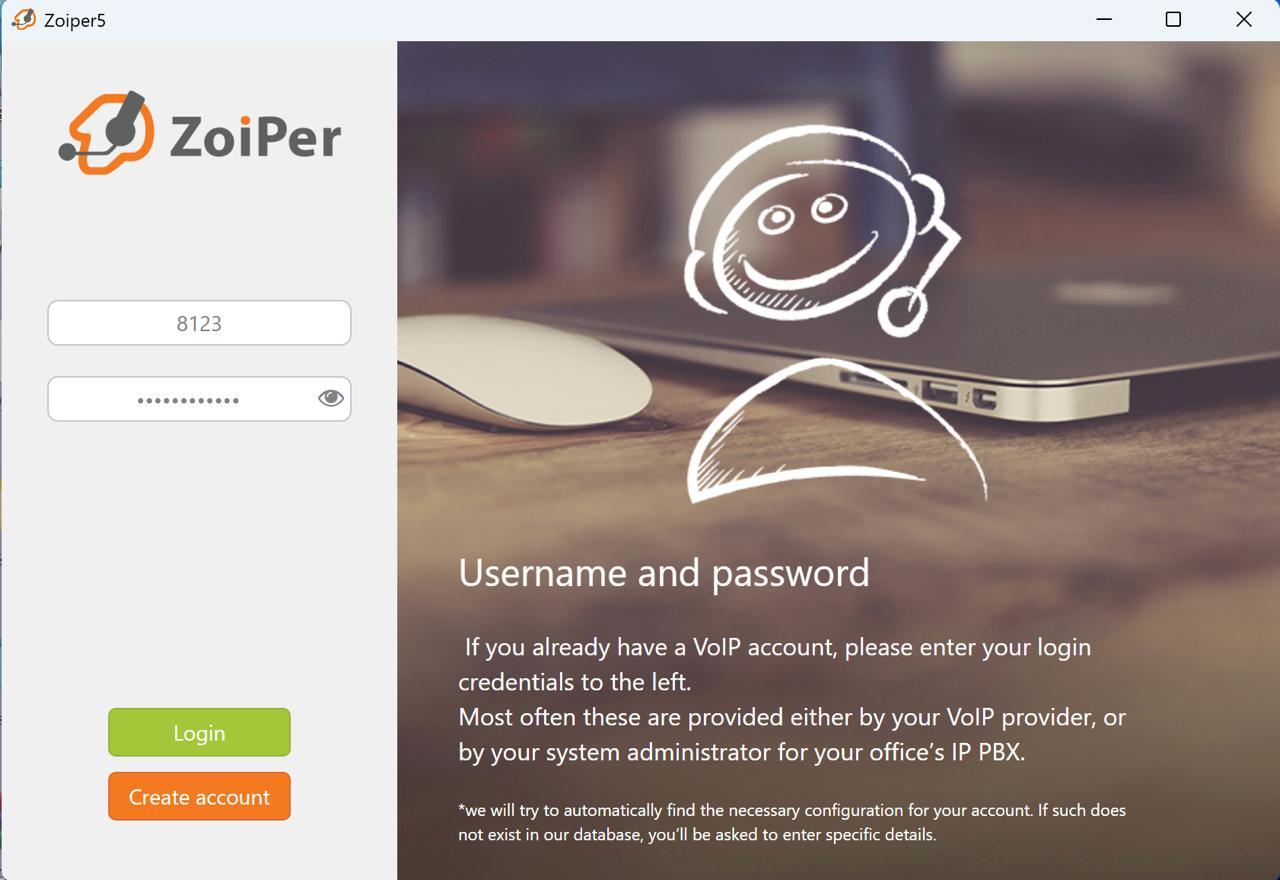
- Список провайдерів (ігноруйте, X-Telecom там немає).
- Введіть:
- ваш SIP-логін (отриманий на my.x-telecom.org)
- ваш SIP-пароль.
- Натисніть Log in.
У полі Host/IP вкажіть:
sip.x-telecom.org.
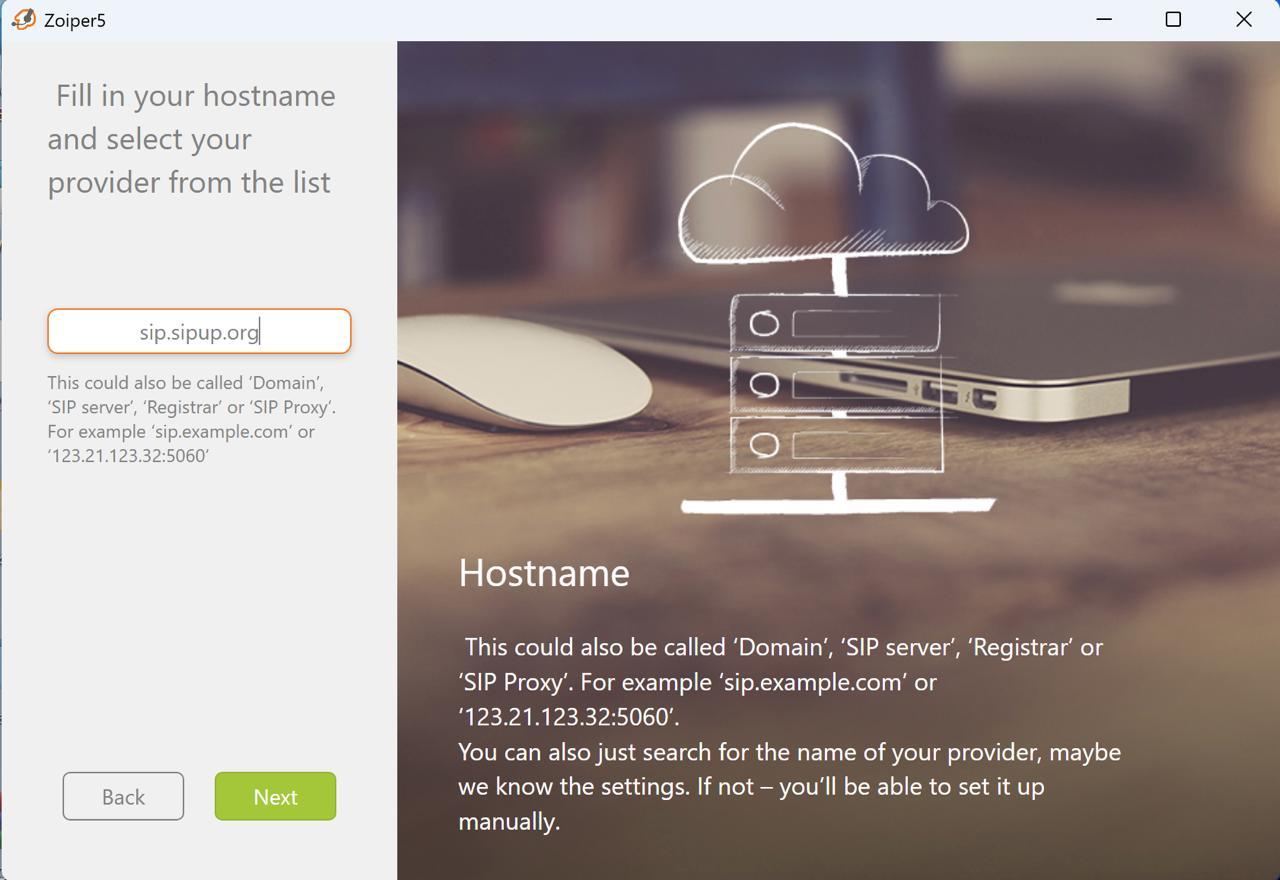
- У розділі Optional:
- Authentication username: той самий SIP-логін
Outbound proxy: залиште порожнім
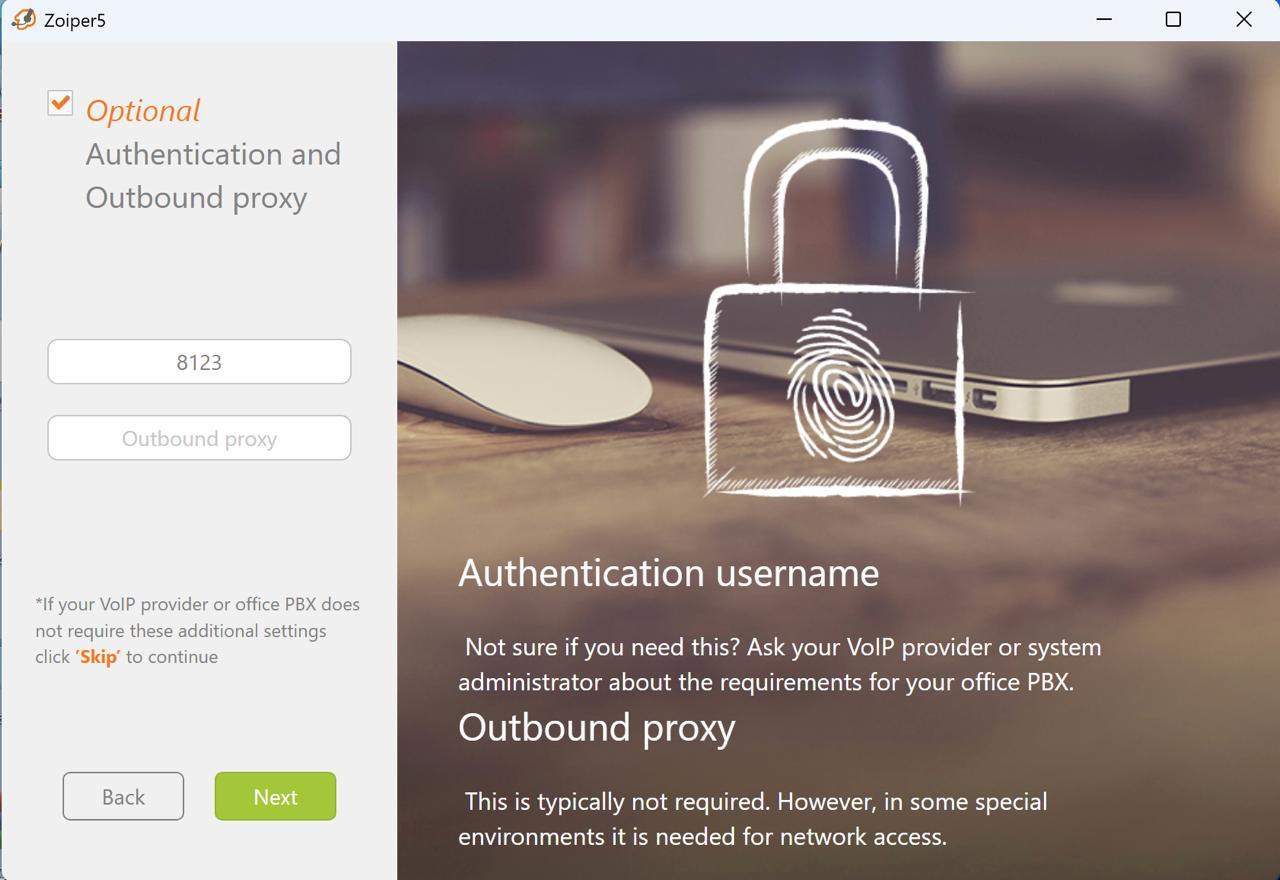
Далі оберіть протокол SIP UDP.
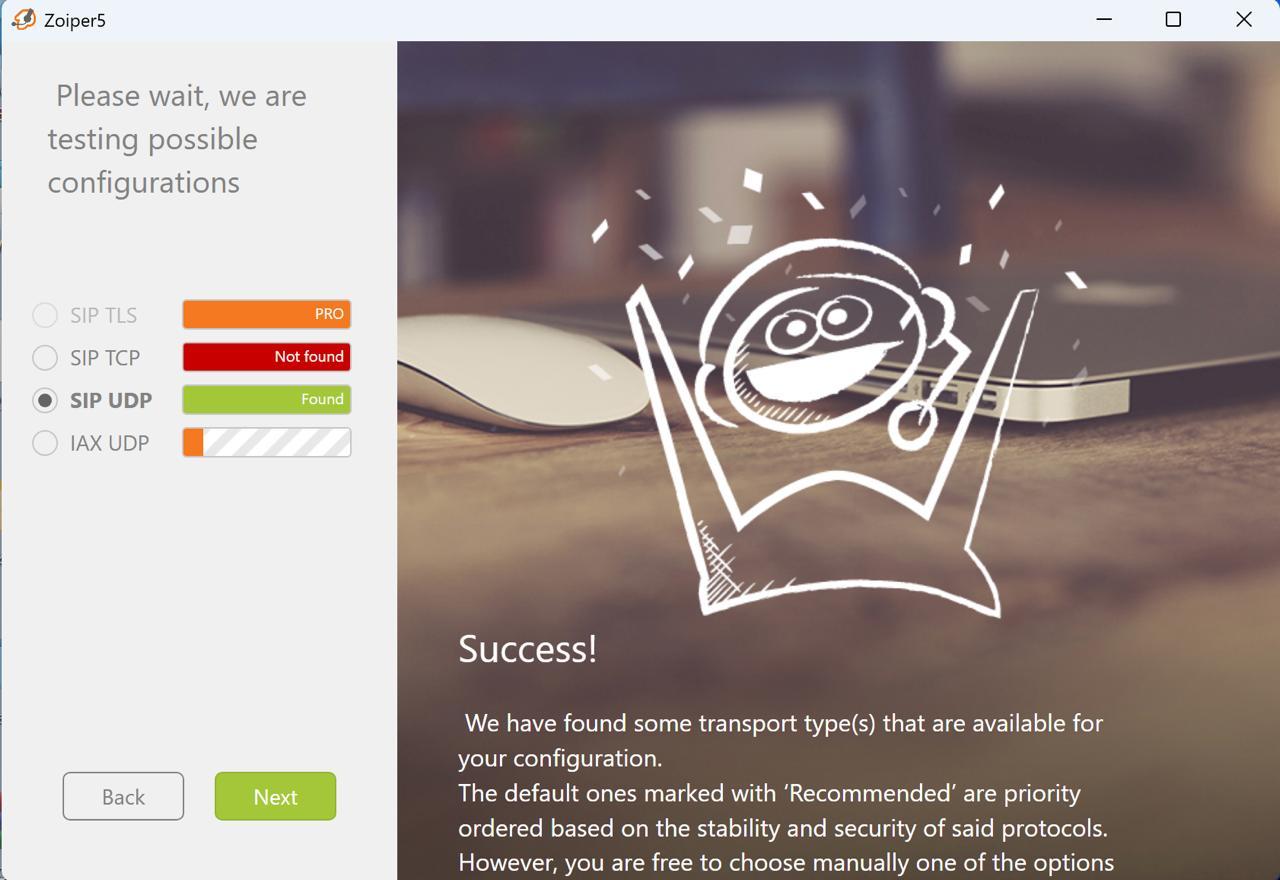
- Натисніть Next.
Якщо статус зелений — підключення успішне.
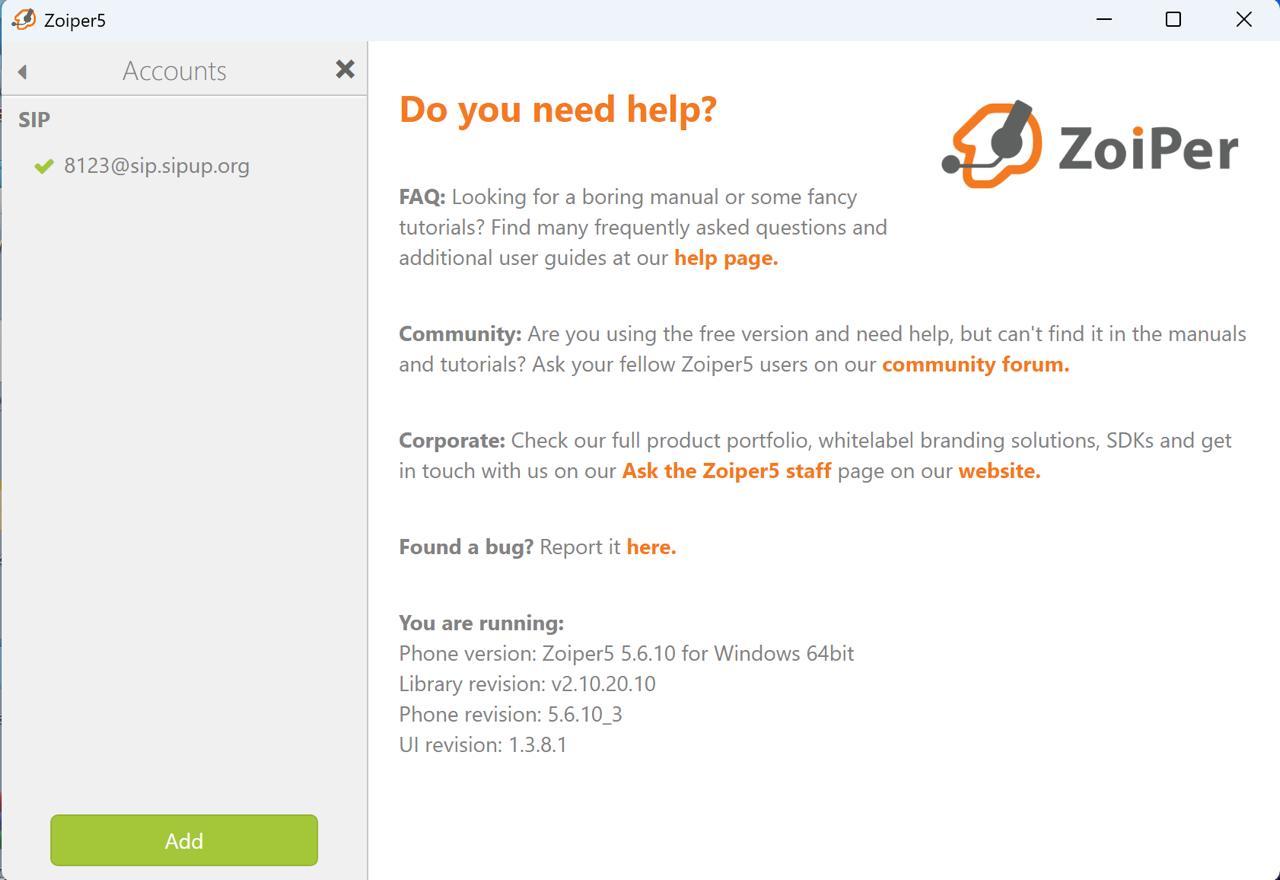
Цей спосіб працює однаково для Android, iOS, Windows та macOS.
Ручне налаштування Zoiper на iPhone
Якщо Zoiper уже встановлений:
- Відкрийте Налаштування → Облікові записи.
- Натисніть плюс (+) у верхньому правому куті.
- На питання «У вас є SIP-акаунт?» відповідайте «Так».
- Виберіть: Manual Configuration → SIP Account.
Заповніть форму:
- Account name: будь-яке (наприклад X-Telecom)
- Domain/Host:
sip.x-telecom.org - Username: ваш SIP-логін (див. my.x-telecom.org/billing/devices/user_devices)
- Password: ваш SIP-пароль
- Caller ID / User ID: залиште порожнім
Додатково:
- Authentication name: ваш SIP-логін
Натисніть Register.
Якщо дані правильні — статус зміниться на Registered (зелений індикатор).
Підтримка
Якщо виникли проблеми:
- перевірте логін та пароль
- переконайтесь, що
sip.x-telecom.orgне блокується провайдером чи фаєрволом - зверніться до підтримки: @x-telecom_sup
Чеклист налаштування Zoiper для X-Telecom
| Параметр | Значення |
|---|---|
| SIP-логін | Отриманий при реєстрації |
| SIP-пароль | Вказаний у кабінеті |
| SIP-сервер (Domain/Host) | sip.x-telecom.org |
| Authentication Username | Збігається з SIP-логіном |
| Outbound Proxy | Залишити порожнім |
| Протокол | SIP (UDP) |
| User ID | Не вказувати |
Чому Zoiper + X-Telecom — це безпечно та зручно
Використовуючи Zoiper із X-Telecom Telecom, ви отримуєте:
- Реєстрацію без KYC, без документів
- Сумісність із Asterisk та будь-якими PBX-системами
- Просте налаштування та зручний інтерфейс
- Підтримку всіх платформ: Android, iOS, Windows, macOS, Linux
- Надійний VoIP-зв’язок із низькою затримкою та захищеною маршрутизацією